

En este post veremos como navegar de forma más anónima con el uso de proxychanges combinándola con el servicio tor; de tal forma que nuestra información sea mucho más difícil de rastrear. Lo primero, ¿qué es proxychanges? como el propio nombre indica es un programa que nos da acceso a un servidor con muchas proxies y nos da el acceso para conectarnos por medio de estas a internet. De esta forma en vez de comuniarnos directamente con el servidor y que es pueda almacenar nuestra ip en un log, la ip que ese servidor recibirá será la del ultimo proxie utilizado. Esto último creo que se entiende mejor con un dibujo:

Como podemos observar el caso de arriba sería sin usar proxychains, de esta forma nuestro log en nodo313.net se guardaría con nuestra ip pública. Por otro lado en el caso de abajo usando proxiechains, nuestra información pasa por 3 servidores proxies antes de llegar a su destino, por lo que la ip de la que recibe la informacion nodo313 en este caso sería de la 3 proxie (194.000.003) y no de la nuestra pública. El usar varias intensifica la seguridad y nos hace menos rastreable; el funcionamiento es el mismo que el de la red tor.
Dejémonos de teoría y vamos con la práctica ¿Cómo lo instalamos? Yo lo explicaré en kali linux, para otras distribuciones o SOs podéis buscar en internet.
Abrimos una terminal y vamos poniendo los comandos para instalarlo:
1. sudo apt-get install tor (con esto instalamos tor dando permisos de admin)
2. sudo nano /etc/proxychains4.conf
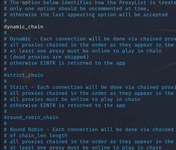
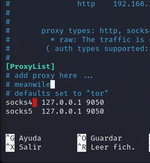
3. Se nos abrirá un editor de texto, tendremos que borrar el "#" de delante de donde pone "dynamic_chain", así como poner el "#" de delante de donde pone "static_chain". En el mismo editor bajamos para abajo del todo hasta donde veamos "sock4 127.0.0.1 9050" y escribimos justo debajo "sock5 127.0.0.1" con esto lo que hacemos es añadir una proxie para poner navegar con más protocolo. El editor finalmente quedaría así:
4. Control + x Pulsamos S para guardar
5. service tor start (iniciar servicio tor)
6. service tor status (para comprobar que el servicio está funcionando, en este caso saldrá en verde)
Para terminar simplemente ejecutamos el último comando:
7. proxychains firefox
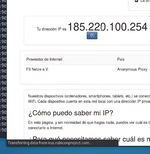
Se nos abrirá de manera automática el firefox y ya estaremos navegando de forma segura, en la consola nos mostrará todas las proxies por las que va saltando nuestra información, podemos comprobar esto visitando la típica web de "cual es mi ip"
Como con todo, hay controversia con la proxies, sobre si almacenan tus solicitudes e información sin cifrar, que no son seguras etc. Yo pienso que si pensamos así nada es seguro, pero mucho mejor esto que navegar sin protección, si lo combinamos con VPN y demás pienso que seriamos mucho mas difícil de cara a que quisieran rastrearnos de eso no cabe duda.
Espero que os haya gustado el post, cualquier comentario o pregunta ya sabéis y se agradece un like perros
Como podemos observar el caso de arriba sería sin usar proxychains, de esta forma nuestro log en nodo313.net se guardaría con nuestra ip pública. Por otro lado en el caso de abajo usando proxiechains, nuestra información pasa por 3 servidores proxies antes de llegar a su destino, por lo que la ip de la que recibe la informacion nodo313 en este caso sería de la 3 proxie (194.000.003) y no de la nuestra pública. El usar varias intensifica la seguridad y nos hace menos rastreable; el funcionamiento es el mismo que el de la red tor.
Dejémonos de teoría y vamos con la práctica ¿Cómo lo instalamos? Yo lo explicaré en kali linux, para otras distribuciones o SOs podéis buscar en internet.
Abrimos una terminal y vamos poniendo los comandos para instalarlo:
1. sudo apt-get install tor (con esto instalamos tor dando permisos de admin)
2. sudo nano /etc/proxychains4.conf
3. Se nos abrirá un editor de texto, tendremos que borrar el "#" de delante de donde pone "dynamic_chain", así como poner el "#" de delante de donde pone "static_chain". En el mismo editor bajamos para abajo del todo hasta donde veamos "sock4 127.0.0.1 9050" y escribimos justo debajo "sock5 127.0.0.1" con esto lo que hacemos es añadir una proxie para poner navegar con más protocolo. El editor finalmente quedaría así:
4. Control + x Pulsamos S para guardar
5. service tor start (iniciar servicio tor)
6. service tor status (para comprobar que el servicio está funcionando, en este caso saldrá en verde)
Para terminar simplemente ejecutamos el último comando:
7. proxychains firefox
Se nos abrirá de manera automática el firefox y ya estaremos navegando de forma segura, en la consola nos mostrará todas las proxies por las que va saltando nuestra información, podemos comprobar esto visitando la típica web de "cual es mi ip"
Como con todo, hay controversia con la proxies, sobre si almacenan tus solicitudes e información sin cifrar, que no son seguras etc. Yo pienso que si pensamos así nada es seguro, pero mucho mejor esto que navegar sin protección, si lo combinamos con VPN y demás pienso que seriamos mucho mas difícil de cara a que quisieran rastrearnos de eso no cabe duda.
Espero que os haya gustado el post, cualquier comentario o pregunta ya sabéis y se agradece un like perros


