Buenas noderos, aquí os doy una mini guia para poder tener vuestros BTC seguros!

https://coinbase.com/join/9TET985?src=referral-link *20€ en BTC con mi enlace
-Revolut:
https://www.revolut.com/en-ES/referral/?referral-code=jelmejor!JAN1-26-VR-ES-AE

*Sé que quiza no estáis muy familiarizados con la Interfaz Gráfica de la app, pero vale la pena informarse de como funciona porque nos va a dar poder de auto custodia de nuestro dinero, ya que generaremos una clave privada que con ella podremos controlar nuestra wallet y por lo tanto nuestros fondos.
3.Ahora toca la parte “PELIGROSA” ya que tendréis que crear la “seedphrase” (palabras que representan a tu clave privada) y hay que apuntarlas muy bien y verificarlo todo para evitar perder el control de nuestros fondos en un futuro, para ello vamos a hacer click en “new wallet”

escribimos un nombre para la wallet (puede ser cualquiera)

pinchamos en “new or imported software wallet”

seleccionamos 24 words

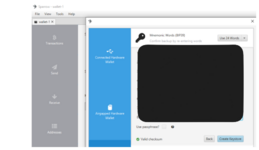
Le damos a “generate new” y nos generará las palabras que representan a nuestra clave privada, vamos a tener que apuntarlas verificando que las hayamos introducido bien
**Recomiendo no apuntarlas en ningún dispositivo digital** Lo mejor para esto es que esté aislado de cualquier red en la que un atacante pudiese entrar , lo que yo recomiendo es apuntarlo en un paper y hacer varias copias ubicadas en diferentes sitios o si queréis lo máximo de lo máximo podéis cogeros una de estas:
https://trezor.io/trezor-keep-metal-24-word
(Las tenéis un 10% más barato con mi código! BKKX98)

Una vez tenéis la clave apuntada os pedirá introducirla de nuevo
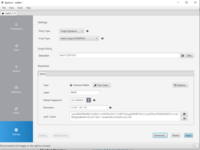
Una vez introducidas de nuevo, le dais a “create keystore”

Después click a “import keystore”

Después a apply

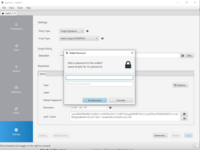
Podéis introducir una contraseña, yo no he introducido ninguna para el tutorial pero lo recomiendo (para que no cualquiera que tenga el archivo de tu wallet pueda entrar a ver tus fondos)

¡Todo listo! ahora sólo os quedaría pasar los sats de vuestro exchange a la wallet que acabamos de crear, para ello váis a la pestaña de recieve, y con el exchange le dáis a enviar a otra billetera externa y escaneando el qr ya podréis enviarlos fácilmente allí.

Por si no sabéis cómo abrir el qr con coinbase, aquí os dejo un video: (para los demás exchanges es más de lo mismo):
Aquí otras fuentes dónde os pódeis nutrir a conocimientos (hay contenido para aburrir):
https://learnmeabitcoin.com/ - Explicaciones relacionadas con BTC
https://trezor.io/ - En caso de que queráis comprar una wallet offline (recomendado)
(Las tenéis un 10% más barato con mi código! BKKX98)
Con esto que os acabo de enseñar y algunos videos complementarios ya podéis autocustudiar vuestro dinero!
Os recomiendo que entendáis como funciona todo antes de meter dinero!
Se agradece un comentario y like por el tiempo invertido en la mini guía jajaja
- Primero necesitaremos haber comprado BTC, si no habéis comprado aún, hay diferentes plataformas para ello :
https://coinbase.com/join/9TET985?src=referral-link *20€ en BTC con mi enlace
-Revolut:
https://www.revolut.com/en-ES/referral/?referral-code=jelmejor!JAN1-26-VR-ES-AE
- Una vez los tenemos comprados, podemos descargar el programa para poder crear la wallet y interactuar con ella , el programa se llama Sparrow Wallet, la página oficial es esta https://www.sparrowwallet.com/ , le dais a descargar y os descargáis la versión correspondiente de vuestro sistema operativo.
- Una vez dentro le dais siguiente hasta estar en esta pantalla, aquí le damos a “later or Offline mode”
*Sé que quiza no estáis muy familiarizados con la Interfaz Gráfica de la app, pero vale la pena informarse de como funciona porque nos va a dar poder de auto custodia de nuestro dinero, ya que generaremos una clave privada que con ella podremos controlar nuestra wallet y por lo tanto nuestros fondos.
3.Ahora toca la parte “PELIGROSA” ya que tendréis que crear la “seedphrase” (palabras que representan a tu clave privada) y hay que apuntarlas muy bien y verificarlo todo para evitar perder el control de nuestros fondos en un futuro, para ello vamos a hacer click en “new wallet”
escribimos un nombre para la wallet (puede ser cualquiera)
pinchamos en “new or imported software wallet”
seleccionamos 24 words
Le damos a “generate new” y nos generará las palabras que representan a nuestra clave privada, vamos a tener que apuntarlas verificando que las hayamos introducido bien
**Recomiendo no apuntarlas en ningún dispositivo digital** Lo mejor para esto es que esté aislado de cualquier red en la que un atacante pudiese entrar , lo que yo recomiendo es apuntarlo en un paper y hacer varias copias ubicadas en diferentes sitios o si queréis lo máximo de lo máximo podéis cogeros una de estas:
https://trezor.io/trezor-keep-metal-24-word
(Las tenéis un 10% más barato con mi código! BKKX98)
Una vez tenéis la clave apuntada os pedirá introducirla de nuevo
Una vez introducidas de nuevo, le dais a “create keystore”
Después click a “import keystore”
Después a apply
Podéis introducir una contraseña, yo no he introducido ninguna para el tutorial pero lo recomiendo (para que no cualquiera que tenga el archivo de tu wallet pueda entrar a ver tus fondos)
¡Todo listo! ahora sólo os quedaría pasar los sats de vuestro exchange a la wallet que acabamos de crear, para ello váis a la pestaña de recieve, y con el exchange le dáis a enviar a otra billetera externa y escaneando el qr ya podréis enviarlos fácilmente allí.
Por si no sabéis cómo abrir el qr con coinbase, aquí os dejo un video: (para los demás exchanges es más de lo mismo):
Aquí otras fuentes dónde os pódeis nutrir a conocimientos (hay contenido para aburrir):
https://learnmeabitcoin.com/ - Explicaciones relacionadas con BTC
https://trezor.io/ - En caso de que queráis comprar una wallet offline (recomendado)
(Las tenéis un 10% más barato con mi código! BKKX98)
Con esto que os acabo de enseñar y algunos videos complementarios ya podéis autocustudiar vuestro dinero!
Os recomiendo que entendáis como funciona todo antes de meter dinero!
Se agradece un comentario y like por el tiempo invertido en la mini guía jajaja